La mayoría de los equipos nuevos con Windows 10 permiten iniciar sesión con la huella dactilar o el reconocimiento facial, pero si el equipo está bajo las políticas de un dominio, probablemente no podréis hacerlo. Buscaba una buena forma de activar esta opción para los usuarios del dominio. Primero probé a añadir las plantillas ADMX de Windows 10 a los controladores de dominio y a activar las opciones de telemetría, pero no era suficiente. Finalmente encontré la clave de registro que lo activa.
- Ejecutad
regedit. - Id a
HKEY_LOCAL_MACHINE\SOFTWARE\Policies\Microsoft\Windows\System. - Añadid un valor «DWORD (32 bits)»:
AllowDomainPINLogon=1(hexadecimal)
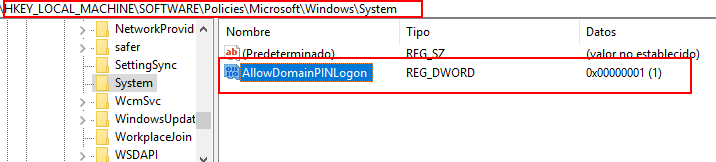
Podéis desplegarlo creando una política nueva y aplicándola a una unidad organizativa concreta. (No lo hagáis en la Default Domain Policy: es mucho mejor crear una nueva.)
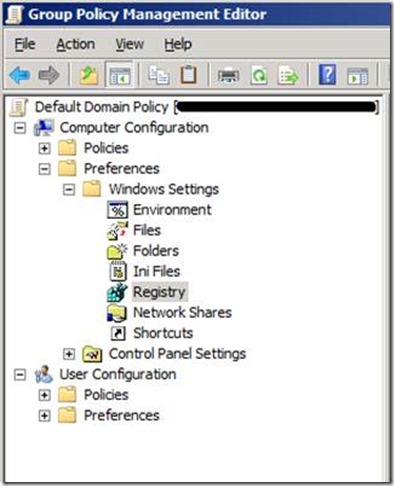
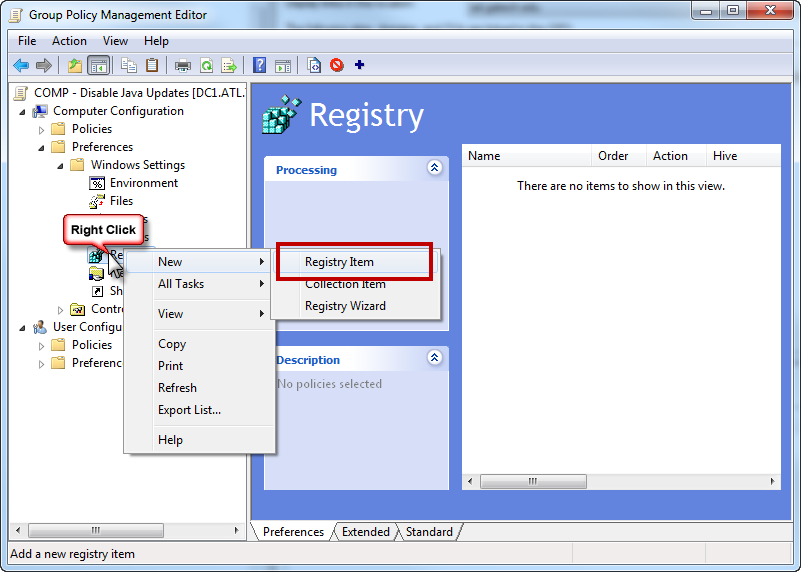
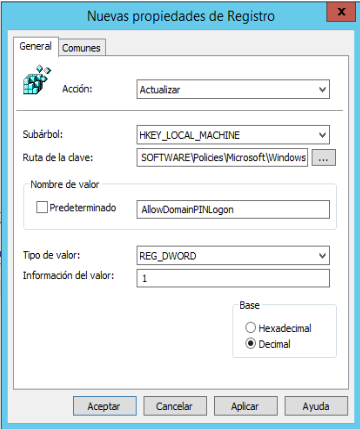
Recordad vincular la nueva GPO a la unidad organizativa donde están los equipos que queréis.
Nota: en las versiones actuales de Windows 10 y 11, esta misma opción aparece en las plantillas administrativas como «Activar el inicio de sesión con PIN de conveniencia» (Configuración del equipo › Plantillas administrativas › Sistema › Inicio de sesión).
Traducción hecha con ayuda de IA a partir del artículo original.