La majoria dels equips nous amb Windows 10 permeten iniciar sessió amb l’empremta digital o el reconeixement facial, però si l’equip està sota les polítiques d’un domini, probablement no ho podreu fer. Buscava una bona manera d’activar aquesta opció per als usuaris del domini. Primer vaig provar d’afegir les plantilles ADMX de Windows 10 als controladors de domini i d’activar-hi les opcions de telemetria, però no n’hi havia prou. Finalment vaig trobar la clau de registre que ho activa.
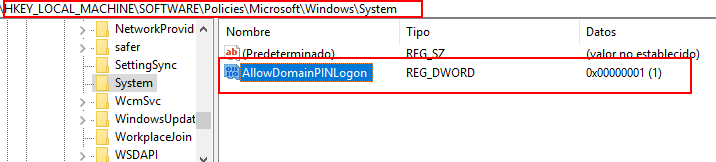
- Executeu
regedit. - Aneu a
HKEY_LOCAL_MACHINE\SOFTWARE\Policies\Microsoft\Windows\System. - Afegiu un valor «DWORD (32 bits)»:
AllowDomainPINLogon=1(hexadecimal)
Ho podeu desplegar creant una política nova i aplicant-la a una unitat organitzativa concreta. (No ho feu a la Default Domain Policy: és molt millor crear-ne una de nova.)
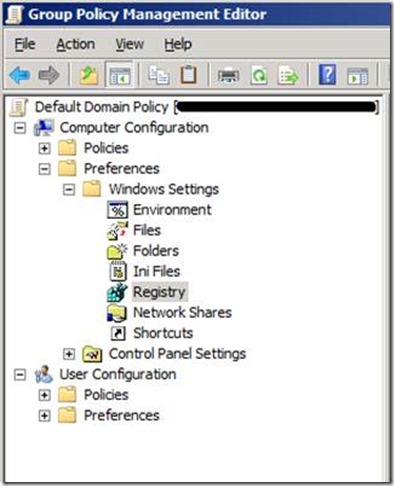
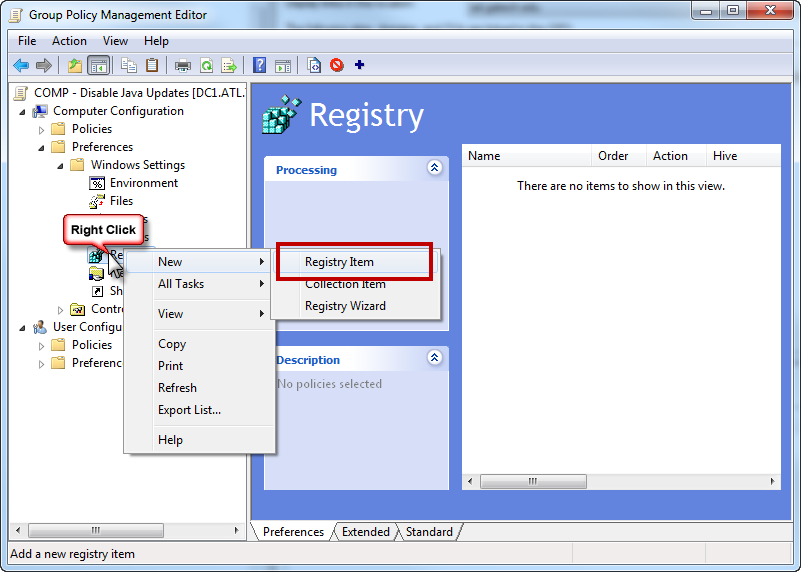
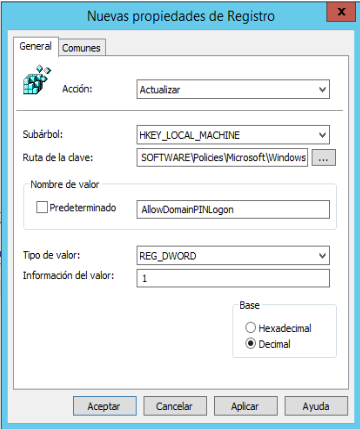
Recordeu vincular la GPO nova a la unitat organitzativa on hi ha els equips que voleu.
Nota: a les versions actuals de Windows 10 i 11, aquesta mateixa opció apareix a les plantilles administratives com a «Activa l’inici de sessió amb PIN de conveniència» (Configuració de l’equip › Plantilles administratives › Sistema › Inici de sessió).
Traducció feta amb l’ajuda d’IA a partir de l’article original.